
A funcionalidade Pontos representa qualquer localização pontual ou área que possa ser salva na plataforma.
O que são pontos?
A ferramenta Pontos permite registrar qualquer localização de interesse ou área de atuação diretamente na plataforma.
Cada ponto funciona como um marcador no mapa e pode representar desde a residência de um cliente até o alcance de uma loja ou a região atendida por um vendedor.
Um ponto pode ser, por exemplo:
-
A residência de um cliente;
-
A área de atuação de uma loja ou vendedor;
-
O raio de influência de um empreendimento, como loja ou imóvel.
Criar pontos é a primeira etapa para análises estratégicas. A partir deles, é possível:
-
Avaliar a área de abrangência e o potencial da rede;
-
Monitorar a performance de unidades próprias, franqueadas ou concorrentes;
-
Dimensionar o tamanho de empreendimentos com base em análises socioeconômicas;
-
Planejar expansão, marketing e estratégias comerciais;
-
Definir identidade e posicionamento organizacional;
-
Gerar inteligência estratégica detalhada e aderente ao negócio.
Quanto mais precisos forem os dados cadastrados, mais insights estratégicos você poderá extrair.
Como criar um ponto:
Existem três tipos de pontos:
- Raio: Delimite o raio em metros quadrados ao redor do ponto.
- Área: Desenhe um polígono para definir a área exata do ponto.
- Isócrona: Crie polígonos que representam o tempo de deslocamento a partir do ponto e Escolha o tempo e o meio de locomoção (a pé ou de carro).
Você pode criar um ponto de duas maneiras
Pelo menu superior Dados → Pontos
- Vá em Dados > Pontos > Novo Ponto.
- Informe o nome do ponto.
- Selecione a categoria do ponto.
- (Opcional) Adicione uma descrição e/ou uma imagem.
- Escolha a localização: por endereço, latitude/longitude ou arrastando o pin no mapa.
- Você pode adicionar um raio (até 25 km), desenhar uma área ou usar uma isócrona.
- Clique em Adicionar Ponto.
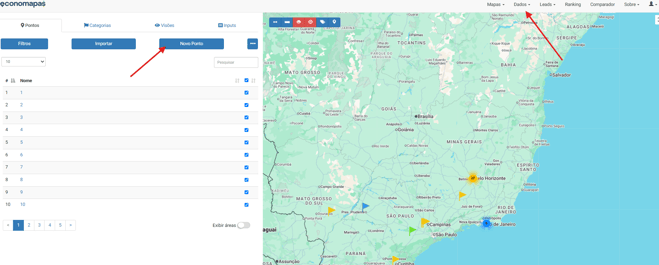
Pelo mapa, clicando no ícone 
-
Navegue até a região desejada.
-
Clique no ícone de lápis na barra do mapa.
-
Selecione o local onde deseja posicionar o ponto.
-
Adicione um nome, escolha uma categoria e insira uma descrição (evite usar aspas ou apóstrofos nesses campos).
-
É possível definir o ponto como Raio ou Área, delimitando o tamanho ou o polígono correspondente.
- Para finalizar é só clicar em "salvar ponto"
Veja um vídeo tutorial aqui
Para exibir os pontos:
Os pontos podem ser visualizados de duas formas:
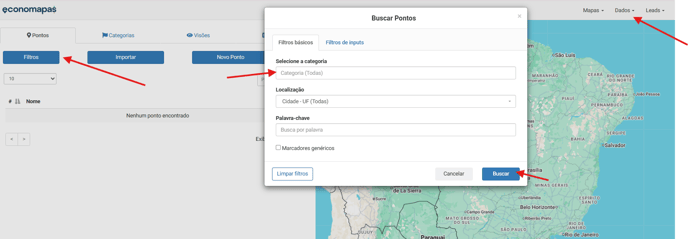
Pelo menu Dados → Pontos, onde é possível filtrar por categoria ou palavra-chave.
- Acesse o menu Dados e clique em Pontos.
- Utilize os filtros para selecionar uma categoria específica ou escolha Todas para ver todos os seus pontos.
- Para localizar pontos específicos, use as palavras-chave ou outros filtros avançados.
- Clique em Buscar para listar os pontos no painel lateral.
Pelo ícone de visualização no mapa 
-
Busque pela cidade onde os pontos estão localizados.
-
Clique no ícone "Exibir pontos" na barra de ferramentas do mapa.
-
Selecione a categoria em que os pontos estão salvos.
-
É possível usar a busca avançada para localizar pontos específicos, aplicando palavras-chave ou outros filtros disponíveis.
-
Caso prefira, também é possível fazer a visualização apenas por categoria, sem usar filtros adicionais.
Para editar pontos:
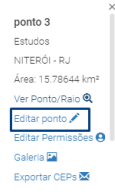
- Selecione o ponto para a edição clicando sobre o ícone
- Abrirá uma janela com opções a serem feitas sobre este ponto, além de
informações. - Clique na opção “Editar Ponto”
Importar e exportar pontos:
Você pode importar pontos de três maneiras:
-
Pelo endereço;
-
Pelo CEP / coordenadas geográficas;
-
Pelo CNPJ.
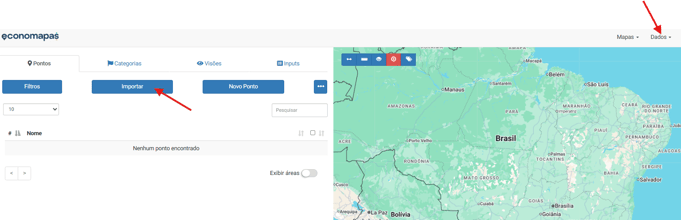
- Em dados > pontos, clique em “Importar“.
-
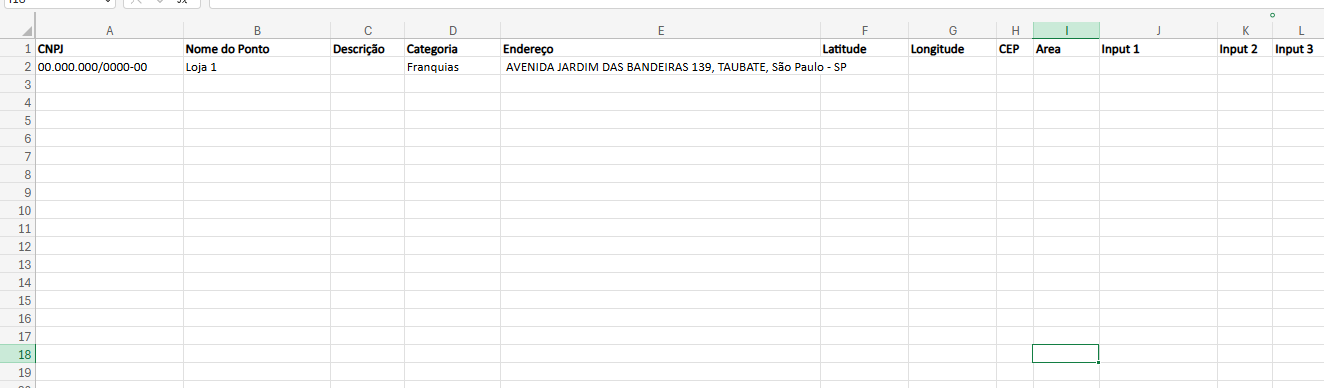
Utilize esta planilha como modelo padrão para importar seus pontos na plataforma.
O método de importação vai depender do tipo de informação disponível para localizar cada ponto:Pelo endereço completo
Pelo CEP ou coordenadas geográficas;
Pelo CNPJ da empresa ou cliente.
- Escolha o arquivo, selecione a categoria que deseja inserir os pontos e clique em
Para exportar sua base de pontos, filtre a categoria e demais informações, caso necessário, nos campos, clique em  para buscá-los e em seguida

Aplicações práticas
Com a funcionalidade Pontos, você pode:
-
Gerenciar clientes e leads de forma organizada;
-
Planejar expansão de rede considerando áreas estratégicas;
-
Realizar estudos socioeconômicos para decisões estratégicas;
-
Analisar concorrentes e polos geradores de tráfego.
A criação e gestão de pontos transforma informações geográficas em insights estratégicos, aumentando a eficiência das análises e a precisão das decisões comerciais.