![Nology_logo.svg]](https://centraldeconhecimento.nology.com.br/hubfs/Antigo%20-%20Miscel%C3%A2nia/Nology_logo.svg)
Antes de começar, certifique-se de que está usando nossa planilha padrão, pois ela garante que o sistema consiga identificar corretamente cada informação.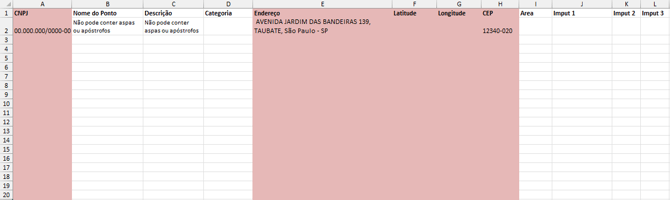
1. Prepare sua planilha para importação
Use a planilha padrão da Nology, preenchendo conforme a forma de importação escolhida. Os campos mais comuns são:
-
Endereço
-
Coordenadas (lat/long)
-
CEP
-
CNPJ
-
Nome do ponto
-
Descrição (opcional)
- Raio (Para planos Light e Pro precisa estar entre 250 a 5000 metros. Plano Premium o limite é 25000)
A planilha deve estar organizada e conter cabeçalho na primeira linha.
Formatos aceitos e tamanho máximo:
-
Arquivos: .kml, .csv, .xls, .xlsx
-
Tamanho máximo: 15 MB
2. Crie a categoria de destino dos pontos
Antes de importar, defina onde esses pontos serão classificados:
-
Acesse: Dados > Pontos > Categoria > Nova categoria
-
Crie uma categoria que fará sentido para sua análise (ex: "Lojas", "Concorrentes", "Unidades", etc.)
3. Inicie a importação dos pontos
Agora vamos subir o arquivo para o Economapas:
-
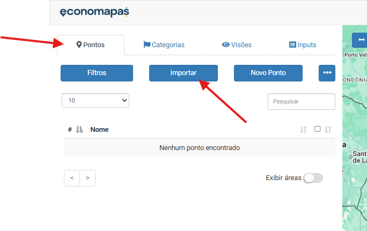
Vá em Pontos > Aba Pontos > Importar
-
Clique em Escolher arquivo e selecione sua planilha
4. Escolha como deseja criar os pontos
O Economapas permite diferentes formas de leitura dos dados, endereço, coordenadas, CEP ou CNPJ.
-
Se você preencheu o endereço na planilha → selecione Endereço
-
Se usou coordenadas → selecione Coordenadas
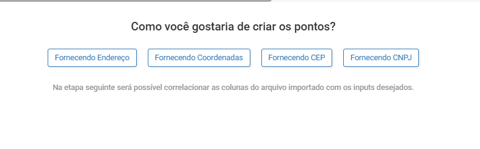
Prossiga para o próximo passo.
5. Escolha a categoria de destino
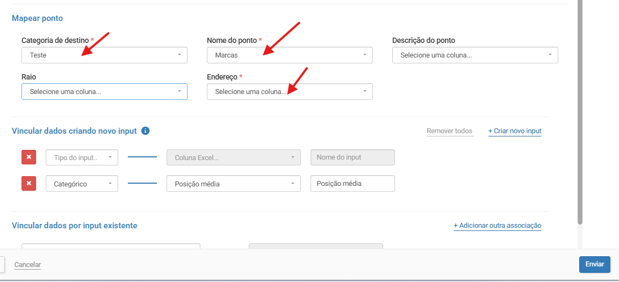
Selecione a categoria que você criou anteriormente.
É nessa categoria que todos os pontos importados serão organizados.
6. Mapeie as colunas da planilha
Informe ao sistema onde cada informação está localizada:
-
Nome do ponto → selecione a coluna correspondente
-
Descrição (se houver) → selecione a coluna onde está a descrição
-
Localização → selecione a coluna de endereço ou coordenadas, conforme o método escolhido
7. Adicione Inputs (opcional)
Você também pode adicionar inputs numéricos ou categóricos para enriquecer seus pontos.
Isso permite incluir dados extras da planilha, como área, faturamento, classificação, tipo, entre outros.
Como adicionar:
Em Vincular dados, escolha:
- Criar novo input → se o dado for novo
- Input existente → se você já tiver criado esse input antes
Se o input for novo:
-
Escolha o tipo de input:
-
Numérico → quando a informação for número
-
Categórico → quando for texto/palavras
-
-
Escolha a coluna da planilha que contém esse dado
-
Crie um nome para o input
8. Finalize o envio
Após revisar todas as configurações, clique em Enviar.
O Economapas processará o arquivo e criará todos os pontos conforme suas escolha